在日常工作、在線教學、游戲直播或軟件演示中,錄制電腦屏幕及聲音已成為一項常見且重要的需求。本文將為您系統介紹錄制電腦屏幕與聲音的方法,并推薦幾款功能強大、易于上手的專業軟件,助您輕松完成電腦錄像。
一、 錄制電腦屏幕與聲音的核心方法
錄制過程主要分為三個關鍵環節:捕獲屏幕畫面、捕獲系統或麥克風聲音,以及將兩者同步編碼合成為視頻文件。
- 選擇錄制范圍:您可以選擇錄制全屏幕、某個特定窗口或自定義的矩形區域。
- 配置音頻源:這是錄制聲音的關鍵。通常有兩種選擇:
- 系統聲音(內錄):錄制電腦內部播放的所有音頻,如視頻的背景音樂、游戲音效、會議發言等。
- 麥克風聲音:錄制您通過麥克風輸入的外部聲音,如您的解說、旁白。
- 混合錄制:同時錄制系統聲音和麥克風聲音,這是最常見的需求。
- 開始錄制與后期處理:設置好后即可開始錄制,結束后可以對視頻進行簡單的剪輯、裁剪、添加字幕或注釋。
二、 主流電腦錄屏軟件推薦
市面上軟件眾多,以下根據不同需求為您分類推薦:
1. 免費且功能全面的首選
- OBS Studio:開源、免費、功能極其強大。它不僅能錄屏,更是專業直播推流軟件。它可以高度自定義錄制來源、場景,并完美支持系統聲音與麥克風的同時錄制。雖然初始設置有一定學習成本,但其免費和無水印的特性使其成為高級用戶和主播的首選。
- Windows 10/11 自帶“Xbox Game Bar”:對于Windows用戶,這是最便捷的內置工具。按
Win + G即可呼出游戲欄,點擊錄制按鈕即可快速錄制屏幕和游戲音頻(系統聲音)。對錄制麥克風聲音的支持可能需要簡單設置。適合快速捕捉游戲或應用操作,功能相對基礎。
2. 操作簡便的易用型軟件
- Bandicam:在用戶友好性和功能之間取得了良好平衡。界面直觀,錄制效率高,視頻文件體積相對較小。它提供“屏幕錄制”、“游戲錄制”和“設備錄制”模式,并能輕松區分和錄制系統聲音與麥克風聲音。個人版需付費,但有免費試用版(帶水印)。
- ApowerREC:一款全能的錄屏軟件,操作非常簡單。支持多種錄制模式、計劃任務錄制、實時標注編輯(錄制時可在屏幕上畫圖寫字),并能一鍵分離視頻中的音頻。免費版功能已足夠日常使用,高級版解鎖更多編輯功能。
3. 專業創作與教學演示
- Camtasia:集屏幕錄制與視頻編輯于一身的專業工具。錄制功能穩定可靠,但其核心優勢在于強大的后期編輯能力,內置豐富的動畫、轉場、注釋和測驗功能,非常適合制作高質量的教學視頻、產品演示和培訓課程。需付費購買,但提供免費試用。
- ScreenFlow:這是macOS平臺上一款功能堪比Camtasia的專業軟件,深受Mac用戶喜愛,同樣以出色的錄制和編輯集成體驗著稱。
三、 通用錄制步驟(以多數軟件為例)
無論選擇哪款軟件,基本流程都大同小異:
- 下載并安裝您選擇的錄屏軟件。
- 打開軟件,進行初始設置:
- 視頻設置:選擇錄制區域(全屏、窗口、自定義)、設定視頻幀率(如30fps、60fps)和畫質。
- 音頻設置(關鍵):在音頻或聲音設置中,確保已開啟并正確選擇了“系統聲音”(有時稱為“立體聲混音”、“揚聲器”或“系統音頻”)和“麥克風”作為音頻輸入源。注意:部分Windows系統可能需要右鍵點擊系統音量圖標,進入“聲音設置”>“更多聲音設置”,在“錄制”選項卡中啟用“立體聲混音”設備,才能在軟件中看到系統聲音選項。
- 開始錄制:點擊紅色的錄制按鈕(或使用自定義的快捷鍵),通常會有3秒倒計時。
- 執行操作:在電腦上進行您需要錄制的所有操作和講解。
- 結束錄制:按預設的停止快捷鍵(通常是
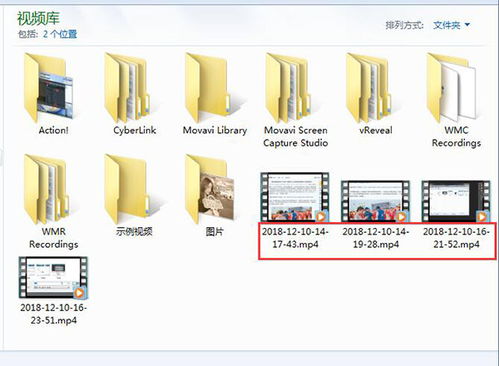
F10或Ctrl + F10),或點擊軟件界面上的停止按鈕。 - 預覽與保存:錄制結束后,軟件通常會自動彈出預覽窗口,您可以進行簡單的剪輯,然后保存到指定位置。視頻格式通常推薦MP4,因其兼容性最好。
四、 重要注意事項與技巧
- 確保音頻被正確捕獲:首次使用錄屏軟件時,務必進行簡短的試錄并回放,檢查系統聲音和麥克風聲音是否清晰、音量是否平衡。這是成功錄制最關鍵的一步。
- 管理硬盤空間:錄制高畫質、高幀率的視頻會產生大文件,請確保目標磁盤有充足空間。
- 利用快捷鍵:熟練使用開始/停止/暫停的快捷鍵,可以讓錄制過程更流暢。
- 尊重版權與隱私:錄制他人原創內容(如付費課程、影視作品)時請注意版權法規。錄制涉及他人的在線會議或個人數據時,需事先獲得同意,遵守隱私規范。
對于新手,可以優先嘗試Windows自帶工具或ApowerREC;對于追求免費和強大功能的用戶,OBS Studio是最佳選擇;而對于需要制作精良教學視頻的專業人士,投資Camtasia這類軟件會事半功倍。希望本指南能幫助您順利開啟電腦錄屏之旅!